
Как создать канал в МАХ и пригласить в него участников
Создавайте каналы в MAX, чтобы делиться новостями образования и науки вашего региона.
Как создать канал в MAX
1.
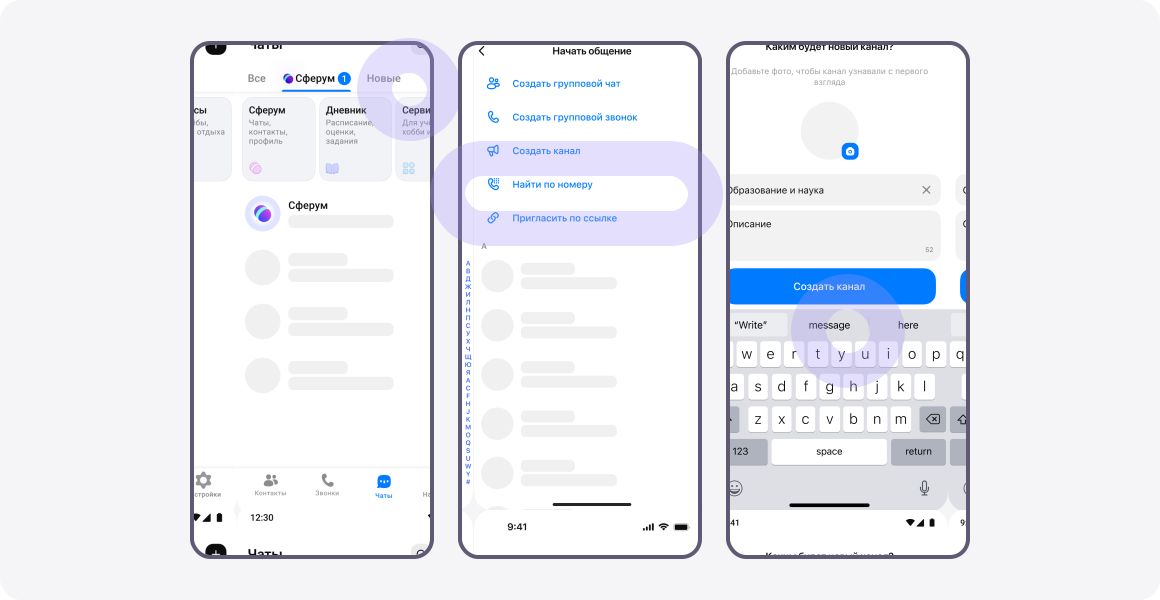
Откройте MAX и перейдите во вкладку «Чаты».
2.
В правом верхнем углу нажмите значок плюса → Создать канал.
3.
Придумайте название и описание канала.
4.
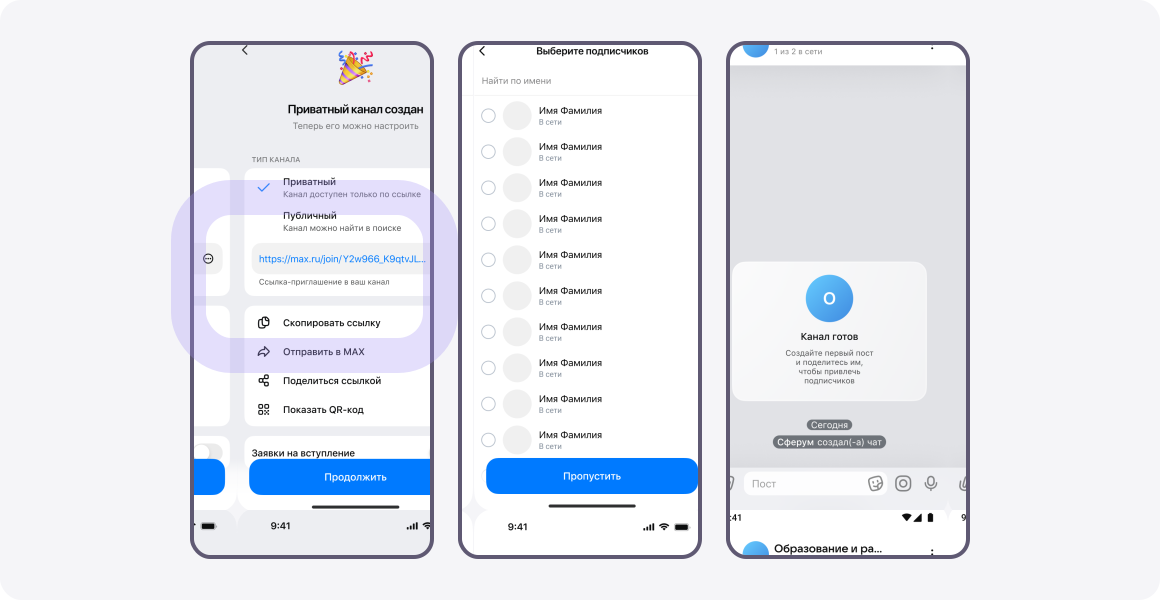
Выберите тип канала:
- публичный канал — любой пользователь сможет найти канал в поиске и подписаться на него. У вас может быть максимум 5 таких каналов;
- приватный канал — закрытый — перейти в него пользователи смогут только по ссылке, которую вы им отправите.
5.
После выбора типа канала добавьте первых подписчиков из списка контактов или пропустите этот шаг.
6.
Канал готов — публикуйте посты и делитесь ссылкой на него в чатах и соцсетях.
Как создать канал организации на платформе MAX для бизнеса
Каналы в MAX могут создавать руководители государственных организаций. По умолчанию новые каналы будут публичными — их можно будет найти в поиске MAX.
Чтобы создать канал организации:
1.
Зарегистрируйтесь на ЕСИА — Госуслугах для юрлиц.
2.
Подключитесь к платформе MAX для партнёров. Она доступна для руководителей государственных организаций, юрлиц, ИП и самозанятых из России.
3.
Создайте канал на платформе по инструкции.
Если появятся вопросы, обращайтесь в службу поддержки Платформы MAX для партнёров — partner_support@max.ru
Если хотите поменять ответственного в личном кабинете, заполните заявку и отправьте её на почту поддержки
Если хотите поменять ответственного в личном кабинете, заполните заявку и отправьте её на почту поддержки

Как пригласить участников в канал
Поделитесь ссылкой на канал с потенциальными подписчиками, чтобы увеличить его аудиторию:
1.
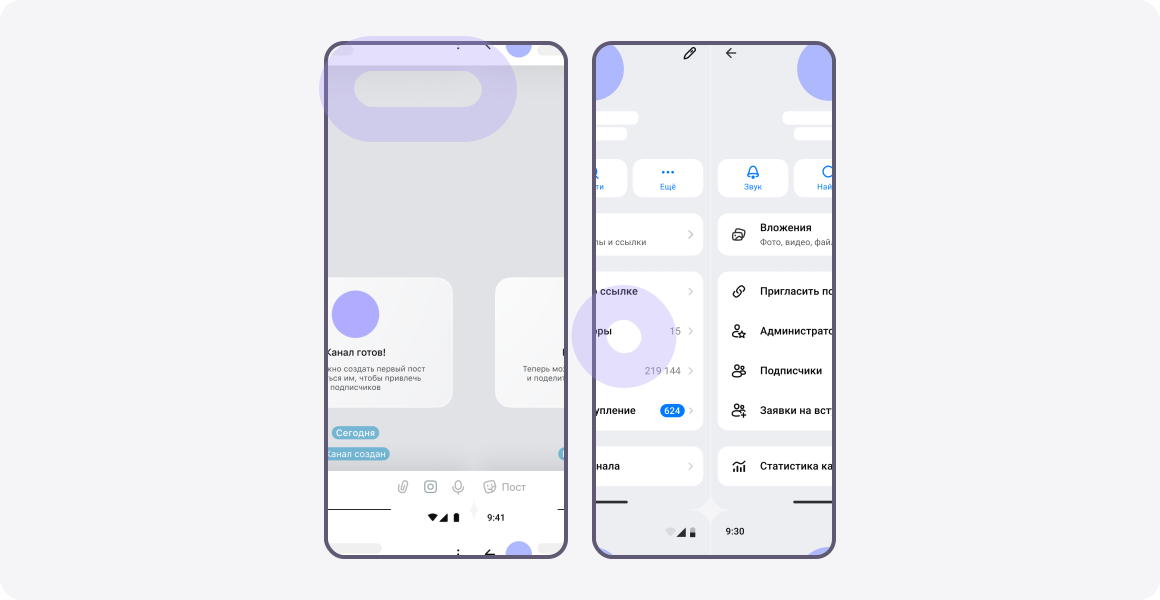
Нажмите на название канала.
2.
Выберите «Пригласить по ссылке».
Поделиться ссылкой на канал также можно в разделе «Подписчики».
Как настроить канал
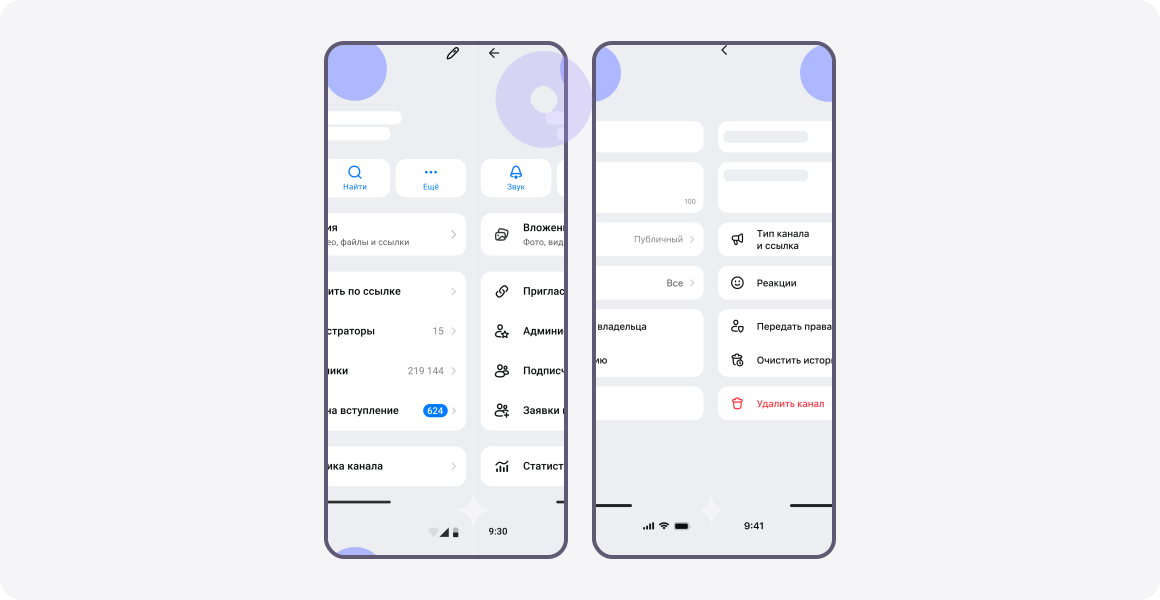
Чтобы изменить название, описание или аватар канала, нажмите на его название, затем значок карандаша в правом верхнем углу.
Там же вы можете поменять тип канала с приватного на публичный или наоборот, а также назначить администраторов — их может быть до 50, и они помогут вам вести канал. Доступна и передача прав владельца другому пользователю. При необходимости вы можете удалить канал — либо для всех участников, либо только для себя.
Подробнее о работе в каналах читайте в инструкции

© 2026 Сферум. Все права защищены